Part 1. 기획·발주 총괄
"여백 수치 설정이 끝이 아닙니다. 제작사의 출력 조건과 교정 결과를 확인한 뒤 수량을 진행하십시오."
- 완성 크기와 재단 여백 확보: 발주 전 제작사에서 잘라낸 뒤의 완성 크기와 필요한 재단 여백을 받아 디자이너에게 전달하십시오. 제작 방식마다 요구가 다를 수 있으므로 하나의 수치를 모든 인쇄물에 적용하지 마십시오.
- 중요 정보 안전거리 합의: 로고, 날짜, 장소 등 잘리면 안 되는 정보가 완성선에 너무 가깝지 않도록 제작사와 안전 여백 기준을 사전에 정하십시오.
- 온라인용과 인쇄용 PDF 구분: 모바일·웹 홍보용 PDF를 제작사에 보낼 납품본으로 임의 대체하지 말고, 사용 목적과 파일 버전을 구분하십시오.
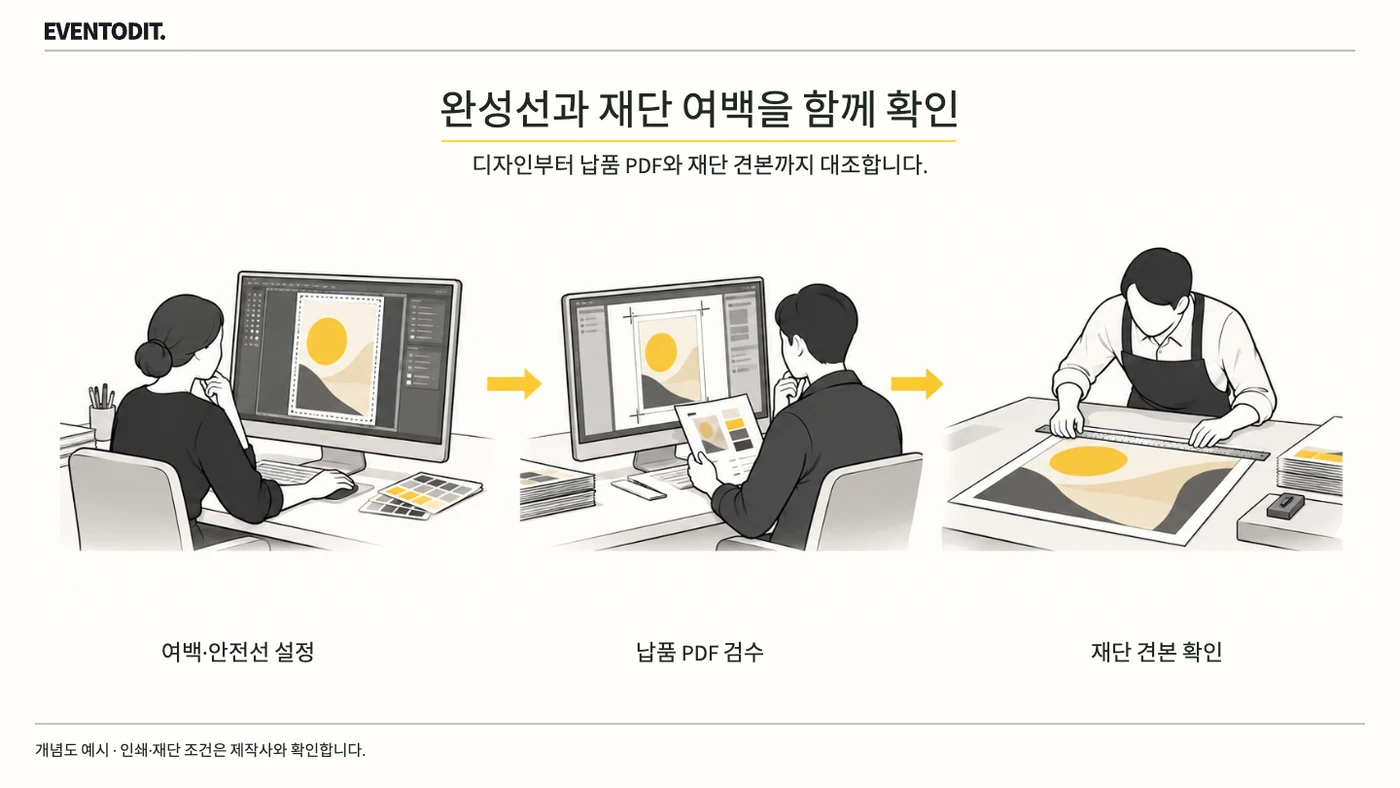
- 화면 교정과 실물 견본 확인 분리: PDF 화면으로 확인한 내용과 실제 인쇄·재단한 견본을 확인한 내용을 각각 기록하십시오. 실물을 보지 않았다면 확인했다고 적지 마십시오.
- 본인쇄 승인권과 검수 범위 확정: 여백, 표시와 배경 확장을 확인한 후 최종 납품본을 확정하고 재출력 또는 대량 본인쇄를 결정할 책임자를 지정하십시오. 여백 검수가 색상, 용지와 후가공의 품질 확인까지 대신하지는 않습니다.
Part 2. 그래픽 디자인 담당
"문서 설정에 숫자만 넣지 마십시오. 배경을 여백 끝까지 확장하고 주요 정보의 안전거리를 지키십시오."
- 재단 여백까지 배경 확장: InDesign의 File > Document Setup에서 Bleed and Slug 값을 설정해도 배경이나 사진이 자동으로 늘어나지는 않습니다. 완성선 밖 여백까지 인쇄하도록 의도한 그림과 프레임을 실제로 여백 가이드 끝까지 확장하고, 프레임 안의 이미지도 빈틈 없이 채워지는지 확인하십시오. 의도된 흰 테두리는 제작사와 구분해 확인하십시오.
- 중요 정보의 안전선 대조: 로고와 행사명, 일시, 장소가 완성선에 너무 가까운지 점검하고 제작사와 합의한 안전선 안쪽에 배치하십시오.
- 문서 여백을 인쇄용 PDF에 반영: Adobe PDF (Print)로 내보낼 때 Marks and Bleeds의 Use Document Bleed Settings를 확인하여 설정한 문서 재단 여백을 PDF에 반영하십시오.
- 재단 표시와 슬러그 선별: Crop Marks는 재단 위치를 나타내며 이미지의 여백 확장을 대신하지 않습니다. 표시 필요 여부, 페이지별 또는 펼침면 출력, 별도 작업 지시 영역인 Slug 포함 여부를 제작사 사양에 맞게 정하고, 표시가 여백 영역에 겹치지 않도록 위치와 간격도 확인하십시오.
- 프리셋 세부 설정 확인: 제작사 권장 프리셋을 선택했더라도 이름만 보고 승인을 완료하지 마십시오. 실제 내보내기 항목이 요구 사양에 맞는지 확인하십시오.
Part 3. 출력·제작 및 인계 검수 담당
"작업 화면만 믿지 마십시오. 실제 납품 PDF의 세 영역을 확인하고 제작사와 버전을 맞추십시오."
- 실제 납품 PDF의 세 영역 대조: 원본 편집 화면이 아닌 최종 PDF에서 완성선 안쪽 문구·로고와 완성 크기, 완성선 바깥 배경의 여백 확장, 재단 표시와 슬러그를 제작사 요구와 비교하십시오. PDF 전체 페이지 크기에는 여백과 표시가 포함될 수 있으므로, 완성 크기는 제작사 기준과 TrimBox 설정을 함께 확인하십시오.
- 불일치 시 원본 수정 및 재내보내기: 문구나 크기가 어긋나면 원본을 수정하고, 배경이 여백 끝까지 닿지 않으면 실제 그림을 확장한 후 새 PDF를 만들어 재검수하십시오.
- 버전과 확인 시각 기록: 수정된 PDF의 파일명에 버전을 구분하고 확인 시각을 기록하십시오. 제작사가 접수한 파일이 검수를 통과한 최종본과 같은지도 대조하십시오.
- 실물 견본 검수: 인쇄·재단 견본을 확인할 경우 완성 치수를 측정하고 가장자리 흰 여백과 중요 문구의 잘림을 살핀 뒤 결과를 남기십시오.
다음 표는 제작사와 합의한 사양을 기준으로 납품 PDF를 검토하는 순서입니다.
| 확인할 부분 | 실제로 볼 내용 | 맞지 않을 때 할 일 |
|---|---|---|
| 완성선 안쪽 | 문구·로고 위치와 완성 크기 | 위치나 문서 크기 수정 후 다시 내보내기 |
| 완성선 바깥 | 배경·사진이 합의한 여백 끝까지 이어지는지 | 그림을 확장하고 새 PDF 확인 |
| 재단 표시·작업 지시 | 요구된 표시와 슬러그 포함 여부 | 제작사와 합의한 출력 조건으로 수정 |
좌우로 이동해 표의 전체 항목을 확인하세요.
원본 기록과 보조 서식 활용하기
제작사의 작업지시서와 교정 승인서를 기준 원장으로 사용하세요. 제작물 ID별로 완성 규격, 요구 재단 여백과 안전거리, 최종 납품 PDF의 파일명·버전, 제작사가 실제 접수한 파일과 승인자를 연결합니다. 화면 교정과 실물 재단 견본의 확인 범위를 따로 적고, 확인하지 않은 견본은 미확인으로 남기세요. 수정 담당자·기한과 재출력 결과를 같은 원장에 덧붙이면 별도 중복표를 만들 필요가 없습니다.
현장 적용 전 필수 확인 사항: 행사 인쇄물의 본인쇄와 대량 출력을 승인하기 전, 제작사의 완성 크기와 재단 여백, 배경 이미지의 끝단 확장 및 실제 납품 PDF의 완성선 안팎 검수를 확인하십시오.
다른 이벤트에 적용할 조건
여백 수치·재단 표시·페이지 출력과 교정 방식은 해당 제작사 조건을 따릅니다. 색상·후가공 전체 검수와 구분합니다.
확인되지 않은 정보
특정 인쇄물의 재단 수치·프리셋·실제 교정 또는 인쇄 결과는 확인하지 않았습니다.